un simple agrégateur, lecteur de flux rss pour tout suivre .... par: fonds d'écran - Kriss Feed, version : 7 -
  • Thursday 23 June 2016 - 12:48

    Non, il ne s’agit pas d’une des questions de la prochaine épreuve de philosophie du Baccalauréat mais d’une expérience que nous menons ma femme et moi.
    Plus qu’une expérience, l’haptonomie est en fait d’une méthode de préparation à l’accouchement.

    Quant il a été possible de choisir une méthode de préparation à l’accouchement, il n’y avait pas beaucoup de possibilités :

    • préparation en groupe : déjà expérimentée il y a 9 ans, cette méthode semblait redondante
    • préparation en piscine : impossible car la piscine de l’hôpital est réservé aux kinésithérapeutes et n’est disponible que de 12h à 14h, sachant que cette méthode est réservée aux femmes ayant déjà eu un enfant, on fait quoi du 1er le midi ? On le noie ? Bravo la gestion.
    • haptonomie : dans mon esprit = tripotage de ventre pour faire bouger le bébé, en gros à la limite du charlatanisme genre homéopathie

    Ma femme ayant choisi la dernière méthode, c’était parti pour plusieurs séances dont l’idée, on peut s’en douter, m’enchantait énormément :/ !

    Cette méthode se déroule sur plusieurs séances, obligatoirement en couple.
    Pour faire court, le but de l’haptonomie est de développer le contact affectif des parents (pas seulement la mère) avec l’enfant pour le préparer lui aussi à son arrivée dans le monde.
    Dit comme ça cela paraît un peu étrange mais je n’ai pas d’autres définitions qui me viennent à l’esprit.

    Les séances s’étalent pendant la grossesse mais également après.

    Pour le moment, il s’agit surtout de ressentir l’enfant, en l’invitant à sentir notre présence, quand nous posons la main sur le ventre par exemple.
    Du coup nous apprenons à communiquer avec lui (elle dans notre cas).

    L’haptonomie étant une méthode à vivre plus qu’à écouter/raconter, je ne vais pas vous décrire plus ce qui se passe pendant les séances, qui reste une expérience assez intime à quatre (maman, papa, bébé, sage-femme).

    Plus tard, il y aura une préparation directe à la naissance (comprendre pour guider le bébé vers la sortie ou l’entrée selon le point de vue).
    Paraît même que la femme peut accoucher sans péridurale, je laisserai la personne concernée décider 😉 !

    Pour mon esprit un peu trop carré, j’ai du mal à tout appréhender.
    Au pire, j’ai appris une méthode pour sentir ma fille bouger.

    Et après, quels bénéfices pour le bébé ?
    Il paraît que les bébé hapto sont plus éveillés.
    Quand je vois que mon fils est à la limite de l’hyperactivité, je m’en réjouis d’avance 😀 !

    Je vous propose deux vidéos pour essayer de comprendre :

    Si vous êtes encore là, n’hésitez pas à lire ce témoignage (où j’ai trouvé la 1ère vidéo) : Jessica et Alain : les séances d’haptonomie sont un merveilleux souvenir

    Enfin, deux sites à visiter pour plus d’informations sur cette méthode portée en France par Catherine Dolto :

  • Sunday 19 June 2016 - 10:06

    Dans le précédent billet, je parlais de l’arrivée des ordinateurs envoyés par Cyrille.
    Une fois tout déballé, il a fallu jouer aux chaises musicales avec la RAM et les disques durs pour avoir du matériel à utiliser de façon optimales.

    Pour commencer, j’ai récupéré les barrettes de RAM (DDR2 et DDR3) et les disques durs des ordinateurs déjà à la maison.
    Il a fallu également que je rachète de la DDR3 (1 x 4 Go) et de la DDR2 (2 x 2 Go), n’ayant pas trouvé de 4 Go en DDR2 en occasion.

    Une fois le jeu des chaises musicales pour tout le démontage et remontage terminé, je me suis attaqué aux installations.

    J’ai commencé par le D430, propulsé par un processeur Intel Core2Duo U7600 à 2 x 1,2 Ghz (de quoi rendre jaloux Didier 😛 ) et une carte graphique Intel 945 GMS.
    Côté mémoire vive, la bête est équipé d’1 Go de RAM soudé avec un emplacement DDR2 en plus pour rajouter jusqu’à 1 Go, car le contrôleur Intel n’accepte pas plus de 2 Go au total !
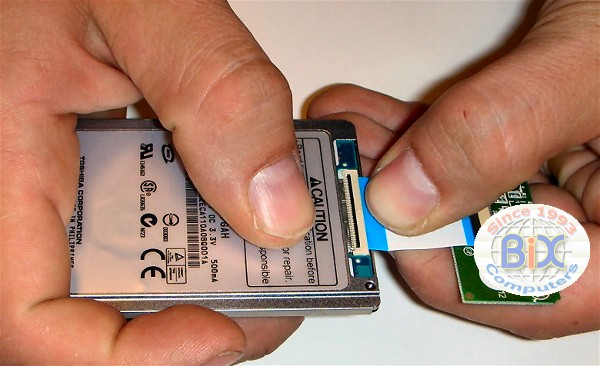
    Pour le disque dur, je suis tombé sur un format que je ne connaissais pas : 1,8 pouces avec un connecteur ZIF.

    Disque dur Toshiba avec connecteur ZIFDu coup, impossible de le remplacer par un autre disque dur mécanique (HDD) ou SSD au vu du tarif prohibitif lié au format (seul avantage pour l’époque : l’encombrement très réduit et le positionnement « dans » la batterie).
    Je résume : 2 cœurs de 1,6 Ghz + 2 Go de RAM + 60 Go de disque dur + Windows XP 😀 .
    Par précaution, j’ai mis à jour le BIOS via la méthode FreeDOS, puis j’ai formaté le disque dur avec GParted.
    Côté Linux, il a fallu réfléchir à une distribution légère mais surtout un environnement de bureau léger.
    Choix cornélien avec au final 2 solutions possible : Xfce (que je n’aime pas) et Mate (qui se rapproche plus d’un environnement moderne).
    Du coup j’ai installé Debian + Mate mais j’ai dû faire quelques réglages pour avoir un bureau utilisable pleinement donc j’ai ensuite installé Ubuntu Mate.
    Reste la place occupée en mémoire par le navigateur, mais c’est une autre histoire !

    Dell Latitude D430 démonté RAM et disque dur sur Dell D430 Connecteur ZIF Dell Latitude D430 Ubuntu Mate 16.04 LTS Place occupée par Ubuntu Mate 16.04 Ressources prises par Ubuntu Mate 16.04

    Je me suis occupé ensuite du E4300, propulsé lui par un processeur Intel Core2Duo P9400 à 2 x 2,4 Ghz et une carte graphique Intel 945 GMS.
    Côté mémoire vive, j’ai passé les 2 Go DDR3 (2 x 1 Go) à 5 Go (4 Go + 1 Go) et le disque dur est maintenant de 160 Go.
    Rien de particulier en fait, j’en ai profité pour également mettre à jour le BIOS, cette fois en crackant avec chntpw le Windows 7 installé.
    Côté Linux, vu que je tournais sur le Fujitsu (2 x 2 Ghz + 4 Go) sans trop de soucis de puissance avec Ubuntu, j’ai directement réinstallé cette distribution.
    Bref, une affaire qui roule, avec une batterie qui donne encore environ 1h30 d’autonomie environ.
    Cet ordinateur, doté d’un écran 13 pouces, est de toute façon destiné à mon fiston et éventuellement à madame selon les futurs besoins.

    Dell Latitude E4300 BIOS d'un Dell Latitude E4300 Mémoire vive dans un Dell Latitude E4300 Ubuntu 16.04 LTS Xenial Xerus Ressources occupées par Ubuntu 16.04 Occupation du disque dur par Ubuntu 16.04

    Et pour finir j’ai mis les mains dans un Dell Latitude E6500 qui tourne avec un processeur Core2Duo P8600 à 2 x 2,4 Ghz et une carte graphique Intel.
    Côté mémoire vive, j’ai passé la capacité de 2 x 1 Go à 2 x 2 Go (DDR2), après avoir également mis à jour le BIOS (même méthode de crackage de Windows XP avec chntpw).
    Le disque dur, récupéré sur le Fujitsu, est passé de 120 Go à 512 Go, et j’ai installé Ubuntu 16.04 LTS en double démarrage avec Windows 10, qui confirme son statut d’OS le plus lourd du monde : ça rame, ça met 3 x plus de temps à démarrer que Linux, etc.
    Du coup, je pense repasser en Windows 7 éventuellement, toujours en deuxième choix de démarrage 😉 !

    Je me retrouve donc avec un petit peu de stock en mémoire et disque dur, et un ordinateur plus puissant.

  • Friday 10 June 2016 - 12:56

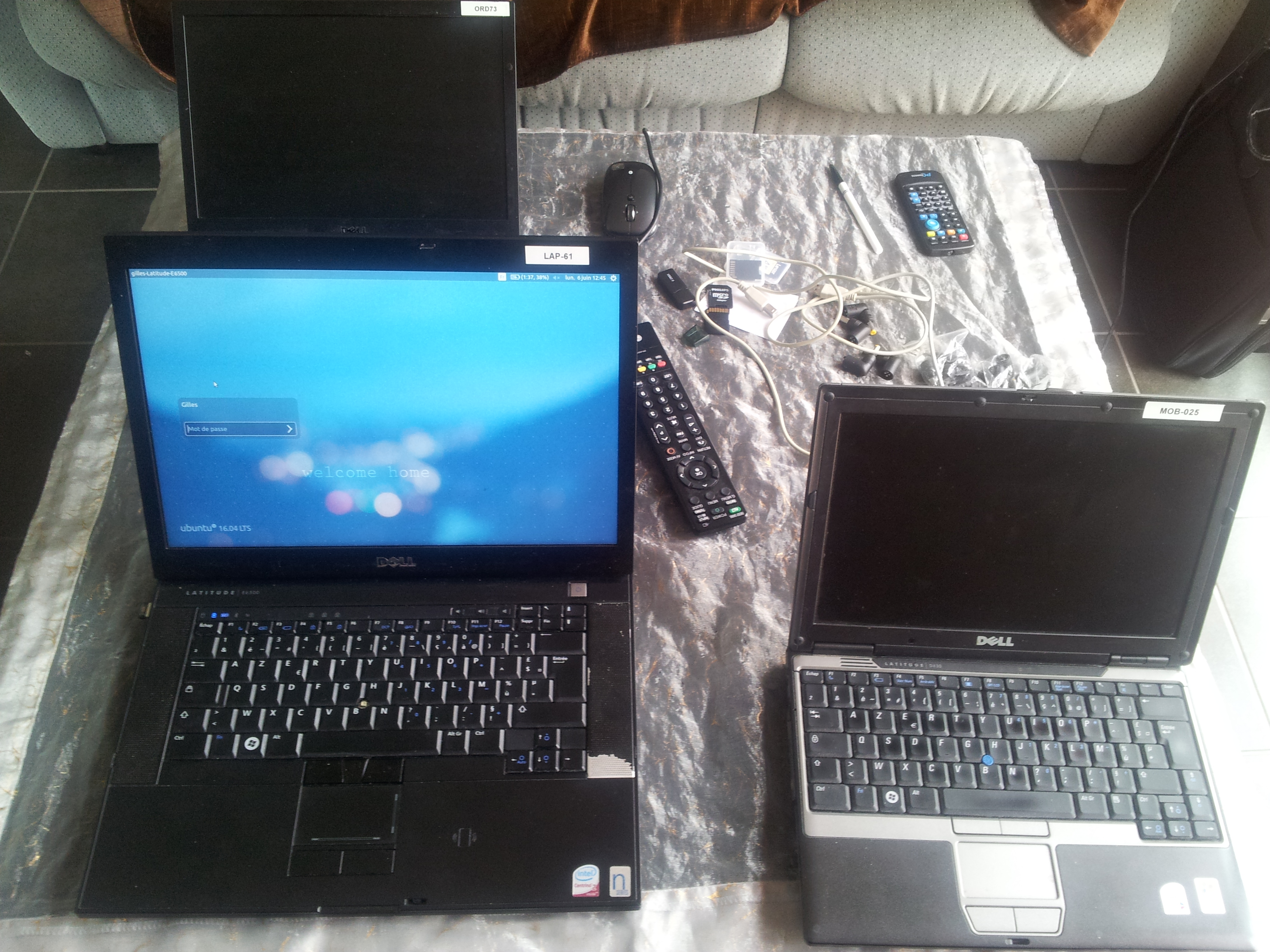
    Grâce à Cyrille Borne, j'ai mis à jour le parc informatique familial.
    Voici une présentation de mon matériel informatique.

    Cyrille m'a fait parvenir récemment 3 ordinateurs :

    • 1 Dell Latitude D430 + station d'accueil
    • 1 Dell Latitude E4300
    • 1 Dell Latitude E6500
    • 3 chargeurs (ils sont interchangeables, Dell utilisant les mêmes sur plusieurs modèles, on sent le côté pro)
    • 1 housse 15 pouces
    • du carton pour bien maintenir
    • 1 kilo de scotch

    Je vous fais le tour du propriétaire en terme d'ordinateurs (comprendre hors tablettes, smartphones et autres matériels permettant d'accéder à Internet comme les consoles par exemple) :

    • 1 ordinateur fixe assemblé à base de processeur Intel Core 2 Duo E5200 (2 x 2,5 Ghz) + 4 Go de RAM (pas plus dixit la carte-mère 🙁 ) + SSD 256 Go + 2 HDD (500 Go + 1 To) + Nvidia GeForce 9600 GT (écran 19 pouces) + Windows 7 = ordinateur familial utilisé principalement par madame
    • 1 ordinateur portable Fujitsu Amilo Pi 3540 à base de processeur Intel Core 2 Duo P8600 (2 x 2 Ghz) + 4 Go de RAM (2 Go soudés + 1 barrette de 2 Go) + HDD 500 Go + Nvidia GeForce 9300M GS (écran 15 pouces) + Windows 7 / Linux Ubuntu = ordinateur utilisé principalement par moi-même
    • 1 ordinateur portable Toshiba Satellite L300D-21Z à base de processeur AMD Sempron SI-40 (1 x 2 Ghz) + 3 Go de RAM (2 Go + 1 Go) + HDD 160 Go + ATI Radeon Mobility 3100 (écran 15 pouces) + Xubuntu = ordinateur utilisé occasionnellement par le fiston

    L'ordinateur fixe n'a pas vocation a changer pour l'instant, car il faudrait que je rachète une carte-mère, un processeur et de la RAM.

    L'ordinateur portable Fujitsu a de nombreux défauts comme un bruit d'avion à réaction dès qu'il chauffe (donc très rapidement après l'allumage), une mise en veille qui ne marche pas terriblement sous Linux, une partie gauche du clavier qui montre des signes de fatigue... mais il fonctionne quand même.

    Pour le Toshiba par contre, c'est une autre histoire.
    Un processeur monocore, c'est LENT !
    Mon fils utilise l'ordinateur pour jouer à des jeux en Flash, ça rame comme ce n'est pas permis, du coup on comprend qu'il délaisse l'ordinateur pour la tablette ou le smartphone.
    Je ne suis pas dérangé par cet état de fait, le besoin d'un ordinateur "convenable" viendra plutôt au collège (il est en fin de CE2) mais si j'ai l'opportunité de faire évoluer l'ordinateur, comprendre en changer pour un plus puissant, c'est intéressant.

    Quand à ma femme, qui est une accroc à sa tablette (jeux + lecture numérique via l'application Google idoine), elle m'a fait comprendre qu'avoir un petit ordinateur facilement accessible à disposition ne serait pas du luxe, surtout à un prix défiant toute concurrence.

    Voilà où j'en suis côté matériel.

    Côté logiciel, c'est à la fois simple et compliqué.
    Simple car sur du matériel ancien pour une question de prix, il n'est pas vraiment possible d'installer Windows partout.
    Windows 7 commence à se faire vieux même s'il marche toujours.
    Mais quelle distribution Linux installer sur ces modèles ?

    A cause de bugs récurrents sur Unity et pour tester autre chose qu'Ubuntu, j'ai décidé de réinstaller mon Fujitsu.
    Vu qu'il suffit de sauvegarder sur un support externe le répertoire /home, c'est assez simple.
    J'ai donc installé Linux Mint (saveur Cinnamon).
    J'ai testé l'installation, l'utilisation basique (cliquer partout pour regarder), l'utilisation plus avancée (toujours cliquer partout mais aussi tester l'installation de certains logiciels que j'utilise au quotidien).
    En gros, je n'ai pas aimé 2 choses : le thème (couleur, boutons, etc.) et le fait que sortir des logiciels installés pour en utiliser d'autres risque d'entraîner (apparemment) des problèmes de dépendances (enlever vlc pour mettre mpv à la place par exemple).
    J'ai également testé l'installation de Debian (saveur Cinnamon également, j'aime bien en fait l'explorateur de fichiers Nemo), qui s'est révélée douloureuse (besoin d'avoir une deuxième clef USB avec le microcode de la puce wifi) et finalement qui n'a jamais réussi à démarrer (redémarrage à la fin du chargement).
    Je suis donc revenu chez Ubuntu (saveur Unity + Nemo) mais j'ai testé une clef USB nano Wifi, qui m'a permis apparemment de régler le souci de mise en veille (?).
    Étant de plus habitué à Ubuntu (à force), je pense que le Dell E6500 sera installé avec cette distribution.

    Merci à Frédéric Béziers et Timo van Neerden pour leurs conseils.

    Pour conclure cette introduction, je vous livre une petite photo de famille (la même que celle à la une).

    3 ordinateurs Dell pro

    Cet article Évolution du parc informatique personnel #1 : arrivage est apparu en premier sur Parigot-Manchot.

  • Tuesday 07 June 2016 - 11:44

    Comme souvent en ce moment, j’ai installé la dernière version d’Ubuntu : la 16.04 LTS (Long Term Support), appelée Xenial Xerus.
    Comme ma dernière liste d’installation date un peu et que j’ai changé d’ordinateur, je remets ici pour mémoire ce que j’ai fait après l’installation de base.

    Je commence par modifier dans « Logiciels et mises à jour » les dépôts utilisés.
    Je choisis :

    • Logiciels Ubuntu : tout sauf « Code source ».
    • Autres logiciels : « Partenaires de Canonical » (pas « Code source »). C’est ici que s’ajouteront les PPA ultérieurement.
    • Mises à jour : je choisis les 3 types et je vérifie tous les jours avec affichage.
    • Options de développement : je choisis les mises à jour en « proposed » tant que Ubuntu 16.04.1 n’est pas sorti, car c’est tellement du travail de pro que les bugs mineurs mais gênants sont assez répandus.

    Du coup il faut recharger/mettre à jour : 

    sudo apt update && sudo apt dist-upgrade

    Je redémarre et j’installe si besoin les « Pilotes additionnels » (surtout pour les cartes graphiques), avec un redémarrage ensuite.
    Astuce personnelle : pour Nvidia, j’ai toujours préféré la version la plus récente si elle est indiquée « Testé », histoire de ne pas détruire Ubuntu (comprendre être obligé de reformater/réinstaller).

    Il reste ensuite un paquet d’applications à installer :

    • Installer seulement les traductions francophones des logiciels : localepurge
    • Installer un cloud via mon instance ownCloud avec le client owncloud-client
    • Gérer Grub via grub-customizer (qui aime bien planter 🙁 )
    • Installer un gestionnaire graphique de paquets : gdebi
    • Installer Java 8
    • Afficher des astérisques lorsque l’on tape son mot de passe sudo : http://gilles.wittezaele.fr/liens/?BYm_kg
    • Installer un client FTP : filezilla
    • Installer un logiciel de messagerie instantanée : pidgin
    • Installer un logiciel de gestion des partitions du disque dur : gparted
    • Installer un logiciel de téléchargement d’images ISO Linux : qbittorrent
    • Installer un navigateur alternatif quand Firefox n’affiche pas correctement une page Web : chromium-browser
    • Installer un navigateur anonymisant : tor-browser
    • Installer le support des archives compressées au format 7z : p7zip-full
    • Remplacer le vieillissant et presqu’abandonné explorateur de fichier Nautilus par celui fourni avec l’environnement de bureau Cinnamon : nemo
    • Installer un changeur de fonds d’écran : variety
    • Installer un outil de gestion de l’alimentation et de la batterie des ordinateurs portables : tlp

    Je n’oublie pas ensuite de faire le ménage dans les paquets que les mises à jour ont rendus obsolètes :

    sudo apt autoremove --purge

    Je ne rajoute pas d’office les logiciels que j’installais avant comme Skype, Steam (disponible dans les dépôts officiels sous le nom de steam-launcher), indicator-keylock (qui se trouve maintenant dans les dépôts officiels d’Ubuntu), Flash (flashplugin-installer installé d’office), gnupg2 (aussi installé d’office).

    A noter que récemment, apt a évolué et possède un indicateur de progression, je le préfère désormais à apt-get.

    Cet article Ma liste de travail après l’installation d’Ubuntu 16.04 LTS est apparu en premier sur Parigot-Manchot.

  • Monday 06 June 2016 - 09:42

    Il y a quelques temps, j’ai commencé à utiliser le moteur de recherche français Qwant.
    Qwocorico !
    Je suis revenu il y a peu sur DuckDuckGo.

    Qwant est un moteur de recherche français qui propose une alternative à Google, notamment pour le respect de la vie privée.

    Cette expérience m’a permis de bien comprendre mes propres pratiques en matière de recherches et de ce que j’attendais d’un moteur de recherche.

    Tout d’abord, il s’avère que 90 % des recherches que j’effectue sont faites sur Google.
    J’ai comparé les résultats sur plusieurs termes et la différence entre Google et les autres moteurs est… incomparable.

    Du coup, si tous les chemins mènent à Google, pourquoi changer d’interface utilisateur, c’est-à-dire ne pas utiliser Google directement ?

    Premièrement parce qu’utiliser QW ou DDG (oui, j’utilise des petits noms, hype inside) permet d’avoir des fonctionnalités EN PLUS de la saisie simple de termes.
    Je veux bien sûr parler des Qwicks ou !bang (chez DDG).
    Ces raccourcis permettent de de lancer une recherche sur un site en particulier.
    Accouplés avec la possibilité (via extension ou selon le navigateur, Firefox chez moi) de lancer la recherche directement sur la barre d’adresse et hop, vous accédez à des résultats très rapidement, sans passer par l’affichage via le site du moteur de recherches.
    Ces raccourcis prennent la forme d’un signe (! chez DDG, & chez QW) suivi d’une forme abrégée du nom de domaine.
    Ainsi, une recherche sur Amazon France est possible avec :

    • sur DDG : !amfr RECHERCHE
    • sur QW : !a.fr RECHERCHE

    Malheureusement, chez Qwant, cette forme de recherches n’est pas toujours au point.
    Ainsi, certains raccourcis fonctionnent mal (la recherche sur la version anglophone de Wikipédia transforme les espaces en %20) voire pas du tout quand certains sites ont changé de de nom de domaine !
    J’ai alors essayé plusieurs fois de contacter Qwant via les formulaires mais ceux-ci eux-mêmes aboutissent parfois à une page d’erreur. Et de toute façon, je n’ai eu AUCUNE réponse ni vu de corrections.
    Alors que chez DuckDuckGo, j’ai déjà proposé des raccourcis et signalés des changements d’URL avec succès dans tous les cas.

    Voilà la première cause de mon retour chez le canard.
    Mais ce n’est pas la seule.

    La seconde raison importante est la façon d’afficher les résultats.
    Parce que oui, j’effectue aussi parfois des recherches directement sur mon moteur de recherche préféré (qui n’est pas le plus utilisé, je rappelle pour celles et ceux qui s’endorment).
    Cela permet des recherches simples avec une augmentation des informations disponibles lors de l’affichage des résultats.
    Ainsi, le fait de chercher un terme affiche soit une définition (tirée de Wikipédia), soit précise quel est le site officiel s’il y en a un, etc.
    Une sorte de réalité augmentée en quelque sorte, plutôt utile.
    Hors, l’affiche de ces résultats est très différent selon ces deux moteurs.
    Je vous mets trois captures d’écran pour bien comprendre.

    Recherche sur DuckDuckGo Recherche sur Qwant Recherche sur Google

    Comme vous pouvez le constater, les résultats attendus n’occupent pas la même place chez DDG et chez QW et c’est là aussi que le bât blesse.
    Sur DuckDuckGo, comme sur Google, les résultats remplissent l’espace de l’écran ou presque.
    Sur Qwant, les seuls résultats qui m’intéressent sont plutôt en bas à droite et du coup tout le reste est occupé par un bazar sans nom inintéressant.
    Si je veux, chez Qwant, n’avoir QUE les résultats de recherche sur Internet, je dois soit cliquer à droite sur Web (et encore, Qwant affiche des images sur une colonne à droite, je n’en ai rien à faire des images, si je veux des images je cherche SPÉCIFIQUEMENT des images, bordel !). Ou alors je crée un compte et je me connecte.

    Avec Qwant, j’ai l’impression de retourner à l’ère pré-Google, avec Yahoo ou Altavista, comprendre des résultats fouillis avec des pages à parcourir pendant de longues minutes pour espérer trouver ce que je cherche.
    Le changement ce n’est pas maintenant, c’était au tout début des années 2000, faut se réveiller chez Qwant !

    Voilà donc pourquoi, à la faveur d’une énième réinstallation d’Ubuntu (et donc de Firefox), j’ai remis l’extension DuckDuckGo à la place de l’extension Qwant.

    Cet article Fin de l’expérience Qwant-ique est apparu en premier sur Parigot-Manchot.

  • Monday 16 May 2016 - 08:59

    Toujours dans l’optique des jeux dématérialisés moins chers sur le magasin canadien, j’ai acheté l’excellent Tomb Raider: Definitive Edition sorti en 2013 auquel j’ai joué sur PlayStation 3.

    Payé moins de 10 €, c’est une affaire pour un jeu qui tourne presqu’à 60 FPS (comprendre bien fluide avec des graphismes HD tout le temps).

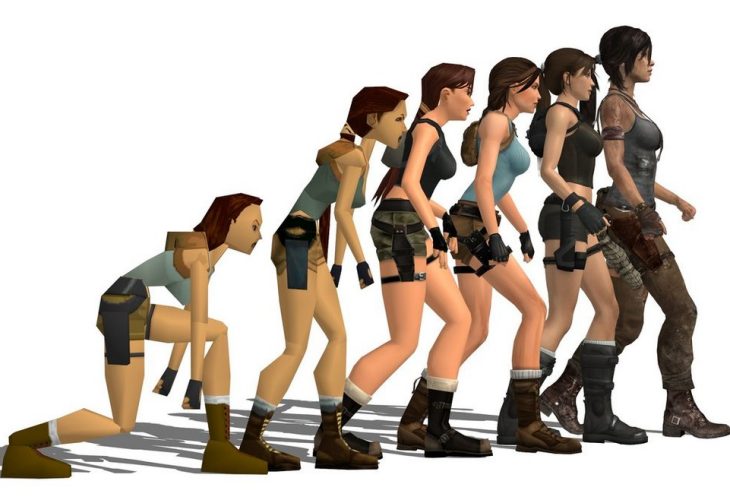
    Que de chemin parcouru depuis le premier volet !
    Que de chemin parcouru depuis le premier volet !

    Bizarrement, j’ai été jusqu’au bout du jeu sans mourir aussi souvent que sur la PS3, alors que je ne pense pas que la difficulté ait changée.
    Vu que je suis un bon gaffeur, j’ai échoué sur un trophée qui fait que je devrait recommencer le jeu pour le réussir.

    J’ai beaucoup aimé les graphismes, la jouabilité à la manette est bien pensée (on oubliera le touchpad PS4 inutile) et le scénario est toujours plein de rebondissements.
    L’héroïne avait été dépassé en succès par Uncharted, le reboot de cette vieille série est toujours sympathique, en attendant de me frotter au suivant.

    On notera également la présence d’un mode multijoueurs, aussi utile qu’un mode solo pour un Call of Duty 😀 !

    Prochain remix HD : Beyond: Two Souls.

  • Thursday 12 May 2016 - 08:59

    Je vais tâcher d’approfondir quelques choix personnels et décisions prises par rapport à WordPress, histoire de conclure cette série de billets.

    Doit-on payer pour améliorer WordPress ?
    Une idée très répandue dans la blogosphère WordPress, c’est que les meilleurs thèmes et les meilleures extensions sont payantes.
    C’est peut-être vrai… mais rien n’empêche de commencer avec du tout gratuit.
    Parce que commencer à payer pour tel ou tel service pour un site ou un blog alors qu’il ne s’en dégage aucun revenu, c’est bon pour les grosses institutions ou les grosses entreprises, c’est beaucoup plus délicat pour les petites structures.

    Doit-on faire payer la mise en place d’un WordPress ?
    Si vous faites ça pour des personnes ou des structures très proches de vous (votre famille ou votre association) ET que vous vous proposez : NON (en dehors des frais pour le nom de domaine et hébergement bien sûr).
    Dans le cas contraire OUI… mais cela implique plusieurs conditions :

    • vous êtes responsable (technique) de la gestion du site (sauf précision au départ), donc soyez prêts à intervenir 24 heures sur 24 et 7 jours sur 7 pour gérer les soucis éventuels.
    • évitez de faire ça au black, ça vous retombera dessus et vos clients auront du mal à cacher qu’ils vous payent 😉 !
    • entraînez-vous avant de faire payer vos services, ça serait dommage d’arrêter tout en plein travail car vous n’y arrivez pas !

    Combien de temps faut-il pour créer un site avec les techniques décrites ?
    Beaucoup, au début.
    Moins après, mais c’est quand même chronophage.
    Comptez une semaine pour tout installer et configurer, sans compter le choix des contenus (textes des pages à rédiger, photos à sélectionner et retailler, etc.).
    Si vous partez de zéro d’un point de vue connaissances techniques, comptez… plus 😉 !

    Puis-je prendre n’importe quelle extension pour améliorer WordPress ?
    Prenez les extensions ayant été beaucoup installées, WordPress vous indique ce nombre pour chaque extension.
    Vérifiez que votre extension est toujours mise à jour (une extension mise à jour il y a plusieurs mois risque de ne pas fonctionner).

    Puis-je utiliser n’importe quel thème pour créer un site vitrine avec WordPress ?
    En théorie oui, mais Tempera est celui que je trouve le plus complet sans mettre les mains dans le code.
    Customizr permet aussi d’avoir une page d’accueil facilement et si vous en trouvez d’autres gratuits et facilement configurable avec une page statique attrayante, je suis preneur.

    Où trouver de l’aide sur Internet ?
    Je vous conseille deux sources :

    Il existe un support officiel francophone mais je le trouve assez peu réactif (avis personnel) et vous trouverez d’abord votre bonheur (plus rapidement) avec les deux sources données ci-dessus.
    Rien ne vous empêche quand même de poser votre question là-bas.

    Que donne un site créé avec ce genre de technique ?
    Voici le site que j’ai réalisé pour une école primaire, grâce à plusieurs tutoriels trouvés sur Internet et pas mal de tests : École Sainte-Jeanne-d’Arc – Cherbourg-Octeville
    Il y a donc une partie site institutionnel, un agenda, une partie blog, plusieurs utilisateurs, bref la totale qui explique la grande liste d’extensions utilisées et montrée dans le billet précédent.

    Qui est responsable du site ?
    Administrativement, le responsable est l’entreprise ou l’association pour qui vous créez le site, mais vous pouvez en rester l’administrateur technique.
    Du coup, je préconise, lors de l’installation de WordPress, de choisir un identifiant plutôt neutre, du type prenom.initial_nom au lieu d’un éventuel pseudonyme.
    Faites attention aussi si vous rédigez un billet d’afficher correctement le nom/pseudonyme dans le compte utilisateur, histoire de toujours rester neutre également (préférez webmestre à votre identité complète).
    Si le propriétaire du site vous laisse gérer la partie technique, il peut vouloir rédiger le contenu lui-même, il vous suffira alors de créer un utilisateur avec le rôle Éditeur pour qu’il n’ait accès qu’au contenu, charge à vous de discuter avec lui de cet accès car en tant que propriétaire, il est en droit d’avoir un accès Administrateur mais il devra assumer la vue du menu complet de l’administration, au risque de s’y perdre 😉 !
    Enfin, n’oubliez pas la page des mentions obligatoires car la Loi française oblige, il me semble, à un minimum d’identification de votre site.
    Vous trouverez un exemple en bas du site dont j’ai mis l’URL dans la question précédente.

  • Monday 09 May 2016 - 08:59

    Voilà, le site est prêt, le thème est réglé et le contenu bien en place.
    Du coup, il faut maintenant finir sa préparation en rajoutant quelques outils qui, s’ils ne sont pas indispensables, faciliteront grandement la vie !

    Je vais donc parler maintenant des extensions.
    Déjà, un petit rappel : si vous installez une extension ET que pour une raison X ou Y vous ne l’utilisez pas pour l’instant, ne l’activez pas, cela alourdit juste le chargement de votre site pour rien.
    Par exemple, je pense à la première extension évoquée précédemment, Maintenance, qu’il suffit d’activer et utiliser seulement si vous faites des changements importants sur le site.
    Sinon, désactivez-la.

    Voici donc une liste des extensions (et par conséquent fonctions) que je rajoute à WordPress :

    • Better WordPress reCAPTCHA : permet d’utiliser le CAPTCHA de Google pour vous identifier dans l’administration ET avec un formulaire de contact. C’est du Google mais c’est le plus efficace que j’ai trouvé pour empêcher une attaque par bruteforce de l’administration.
    • Contact Form 7 : permet de créer un ou plusieurs formulaires de contact facilement.
    • BackWPup : permet de sauvegarder régulièrement et automatiquement le site (fichiers et base de données) sur un hébergement distant.

    En dehors de ces 3 extensions, voici une liste de celles que j’utilise selon le besoin et le site :

    • All-in-One Event Calendar par Time.ly : permet de créer un ou plusieurs agendas, avec des catégories et un affichage sur une page à part ou en widget et le tout en responsive.
    • Simple Lightbox : permet d’afficher les images avec un effet Lightbox.
    • WP-Piwik : permet de relier son site à une installation Piwik pour avoir des statistiques détaillées de fréquentation. Nécessite l’installation du script PHP gratuit Piwik sur votre hébergement personnel.

    Avec ces extensions, vous arriverez à gérer un site Internet sans vous arracher les cheveux.
    Attention cependant car certaines options demandent de la configuration avancée (je pense à UpdraftPlus).

    Ce billet reste assez léger car comme tout site ou blog qui se respecte, si vous surchargez votre WordPress avec des extensions, il deviendra plus long à se charger et vous perdrez en confort de navigation, surtout vos visiteurs en fait, au bénéfice de fonctionnalités dont vous n’aurez peut-être pas besoin.

    Liste des extensions WordPress pour un site avec une partie blog et plusieurs utilisateurs Liste des extensions du moment pour mon blog

    En cadeaux bonus, je vous liste le détail de quelques extensions supplémentaires, à utiliser au cas par cas :

    • Infinite WP Client : permet de mettre à jour, ajouter ou supprimer des extensions, des thèmes ou faire les mises à jour de WordPress. Utile si vous gérez plusieurs WordPress mais nécessite l’installation du script PHP gratuit InfiniteWP sur votre hébergement personnel.
    • Optimize Database after Deleting Revisions : permet de faire du ménage automatiquement dans la base de données (notamment en supprimant les révisions).
    • WooCommerce : permet de créer simplement une boutique en ligne. Plus simple à installer et gérer que PrestaShop et s’intègre à WordPress.

    Je ne recommande pas d’extension de cache, car à moins que vous commenciez dès le début avec 10 000 visiteurs / jour, c’est assez inutile.

    Si vous avez d’autres idées de thèmes TRÈS utiles, n’hésitez pas à commenter, je vous répondrai en expliquant leur inutilité 😛 !

  • Thursday 05 May 2016 - 08:59

    WordPress est en place mais votre site ressemble encore à un blog.
    Vous avez installé le thème Tempera et l’extension qu’il propose.
    Vos êtes parés à mettre les mains dans le cambouis ou presque.

    Tous les réglages suivants se passent dans Apparence > Tempera Settings.

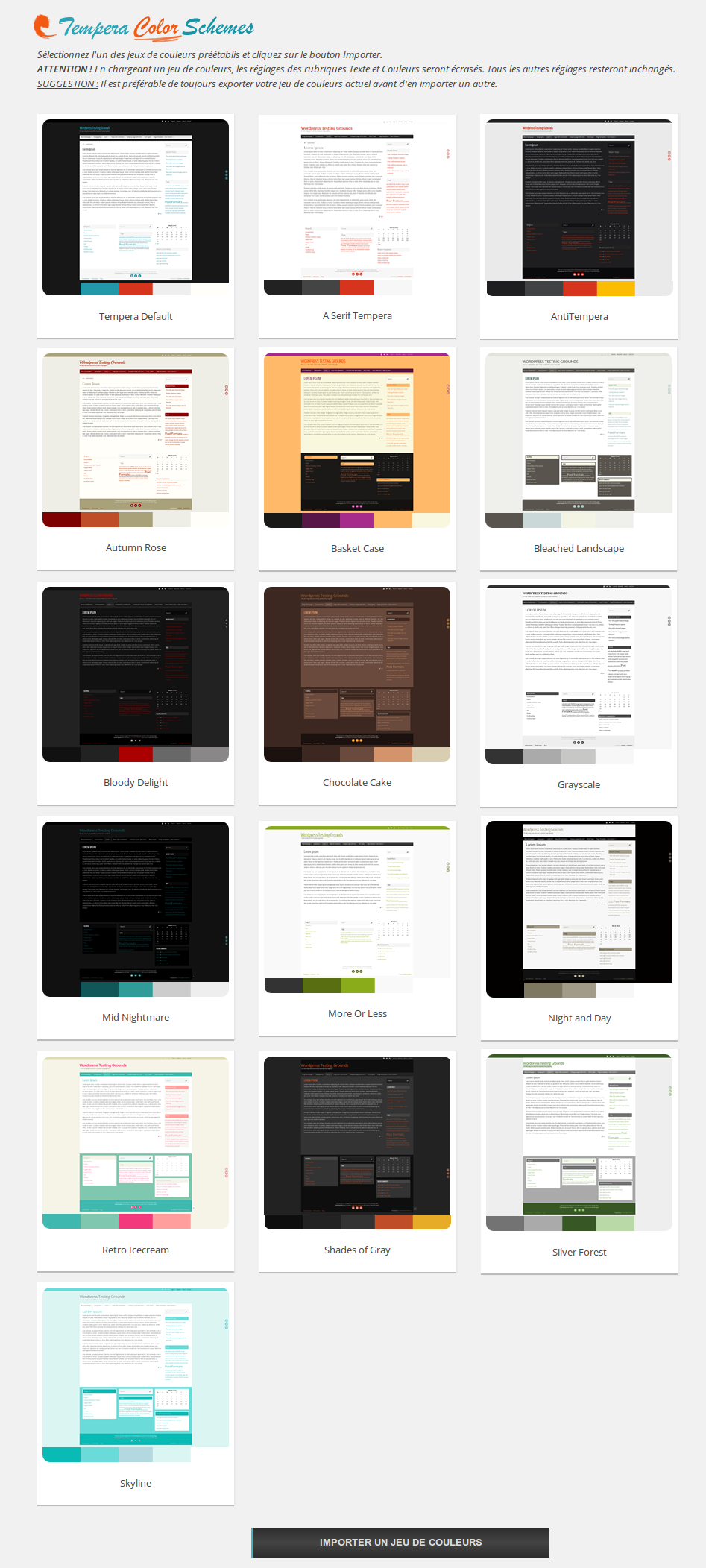
    Pour commencer, il faut définir un ton, une couleur pour l’ensemble de votre site : il faut cliquer sur JEUX DE COULEURS puis choisissez l’un des modèles et valider avec le bouton IMPORTER UN JEU DE COULEURS.

    Jeux de couleurs
    Les jeux de couleurs disponibles dans Tempera

    Pour le reste des réglages, il faut les prendre les réglages dans l’ordre.

    • Mise en page : choisissez comment se présenteront les pages de votre site, sauf la page principale (définie ailleurs). Je vous conseille de ne pas surcharger donc personnellement je préfère donc le 1er ou le 2ème choix (une colonne à droite, le visiteur commencera donc par lire les informations principales à gauche/au milieu, la colonne sera un petit plus moins important).
      Laissez la répartition sur la réglette en dessous et vérifiez que Adaptable à tous les écrans est bien sur Activer et que la case Allow zoom adjacente est cochée.
    • En-tête : rien de compliqué, c’est ici que vous sélectionnez une image d’en-tête, un logo ou un favicon si vous en avez. Si vous n’avez aucun des trois, ce n’est pas important.
    • Page de présentation : c’est ici que tout se décide pour la page d’accueil donc il faut bien sûr Activer celle-ci.
      L’option juste en dessous permet d’afficher vers le bas de la page d’accueil les derniers billets que vous écrivez si vous décidez de bloguer. Si vous présentez juste votre activité, Désactiver, sinon Activer en choisissant le nombre de billets affichés avec Show (il suffit au visiteur de cliquer sur un bouton pour en afficher plus) et sur combien de colonnes avec Posts per row (je préfère 2).
      Laissez les Réglages du slider (le diaporama de l’accueil) par défaut.
      Réglez ensuite les images affichées dans le Diaporama (oui, le slider des options précédentes, vous noterez la cohérence de la traduction) en choisissant Vos slides dans le menu déroulant puis vous pouvez choisir jusqu’à 5 images qui défileront, avec, pour chaque image, un titre, un texte et un lien hypertexte. Personnellement je laisse tout vide, car je trouve plus intelligent de choisir directement des images parlantes. Si vous voulez utiliser moins de 5 images, ne mettez rien dans les slides au-delà de vos images. Vos images devront faire la taille définie au début de l’option précédente, par défaut 1150 x 400, je trouve que c’est un bon choix et de toute façon le diaporama s’adapte sur les écrans mobiles.
      Le dernier groupe d’options Colonnes page de présentation concerne les pages que vous voulez mettre en avant via une vignette sous le diaporama. Avec Colonnes par rang, choisissez le nombre de vignettes (comprendre le nombre de pages que le visiteur verra d’emblée présentées, je conseille 3 pages mais vous pouvez grimper à 4). Notez la taille des images que vos devrez sélectionner (201 x 318 par défaut) et traduisez le texte en dessous qui est un lien pour afficher la page.
      Enfin, les options en Extras permettent d’afficher un titre et texte entre le diaporama et les pages mises en avant, HTML possible, pensez au <br />.  Vous pouvez également Cacher les zones inutiles.
      C’est fini pour la page de présentation !
    • Les réglages Texte et Couleurs sont assez explicites pour que vous les régliez vous-mêmes, moi je laisse tout par défaut car c’est prédéfini par rapport au jeu de couleurs choisi précédemment, mais rien ne vous empêche de tout personnaliser.
    • La partie Graphique n’a pas beaucoup de réglages donc laissez tout par défaut pour débuter.
    • Articles et pages : les options touchent aussi bien les billets que les pages. Laissez la barre de métadonnées en haut et ne gardez seulement pour les billets les informations Auteur, Date et Catégorie, rien pour les pages et laissez les 3 options suivantes en Cacher.
      Le but du site vitrine est aussi de rester propre/épuré.
    • Extraits des articles : traduisez le texte pour Texte « Continuer à lire » et ne changez rien d’autres.
    • Le reste des options est aussi explicite, notamment pour les réseaux sociaux.

    Il faut ensuite SAUVEGARDER LES MODIFICATIONS et vous aurez PRESQUE fini.

    Il ne reste plus qu’à définir les pages que vous mettez en avant sous le diaporama.
    Direction Apparence > Widgets et trouvez l’emplacement Colonnes page de présentation pour y glisser-déposer autant de widgets Cryout Column que de pages que vous aller mettre en avant. Ce nombre a été défini dans les options de la Page de présentation (Colonnes par rang).
    Pour chaque widget, vous allez définir la vignette, le titre, le texte d’accroche et le lien vers la page.
    Si jamais vous avez défini un design général des pages avec une colonne, c’est ici aussi que vous allez placer d’autres widgets.

    Et voilà, cette fois-ci les réglages pour Tempera terminés.
    Commencez à remplir vos pages et à sélectionner vos images puis tester l’aspect général du site en fonction de vos modifications.
    N’oubliez pas non plus de régler vos menus (haut, principal et bas de la page).
    Rassurez-vous, le plus dur est passé.

    Je vous mets une galerie des options du thème, histoire que vous ayez un peu de support…

    Mise en page En-tête Page de présentation Texte Couleurs Graphiques Articles et pages Extraits des articles Images à la une Réseaux sociaux Divers
  • Monday 02 May 2016 - 07:59

    Madame lit.
    Madame lit sur tablette.
    Madame lit via Google Livres.
    Et des fois les livres de Madame sont mal importés en ligne.

    Quand Madame me demande un livre numérique, le cheminement du fichier n’est pas des plus simple.

    Je commence par le récupérer.
    Tout simplement 8) en le téléchargeant le fichier, de préférence au format ePub.

    Sa tablette étant sous Android, elle a essayé plusieurs applications de lecture numérique et son choix s’est porté sur Google Livres.
    Choix judicieux pour le geek que je suis car pour importer un e-book sur sa tablette c’est assez facile.

    Je me rends d’abord sur le site du PlayStore, dans la partie dédiée à la librairie du géant américain, identifié avec le compte Google de Madame.
    Je peux voir dans la partie « Importation » les livres précédemment importés, tout du moins les couvertures et des bouts de titres et noms d’auteurs.

    J’en profite au passage pour râler : le classement et l’affichage des livres numériques sur le site du PlayStore est à chier.
    On ne peut rien trier et aucune recherche ne semble possible dans lesdits titres.

    La suite est simple : je clique sur le bouton « Importer » et je sélectionne ensuite (via une fenêtre ouvrant l’explorateur ou via un glisser-déposer depuis l’explorateur jusqu’au navigateur) les livres à importer.

    Au bout de quelques secondes (merci la fibre optique), les livres, ou plutôt leur couverture, apparaissent sur l’écran de la librairie numérique personnelle.

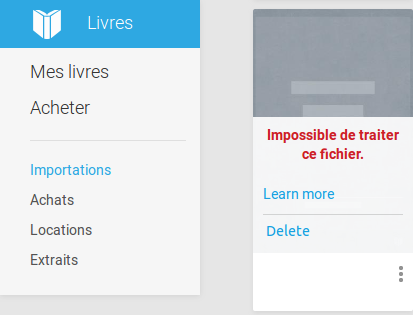
    Sauf que parfois Google n’arrive pas à afficher ni importer le contenu d’un e-book et vous vous trouvez avec un message d’erreur.
    Bien évidemment, sur l’ordinateur, aucun problème pour ouvrir le livre en question 😡 !

    playstore-probleme-ebooks

    Du coup, j’ai trouvé la solution ultime : convertir le livre numérique (format ePub ou PDF) vers le format ePub (même s’il est déjà dans ce format).

    Pour ce faire, le très moche et très anti-ergonomique Calibre m’aide dans cette tâche.

    Voici la démarche à suivre :

    1. J’ouvre Calibre.
    2. J’importe un ou plusieurs livres numériques posant problème.
    3. Je sélectionne (en cliquant dessus) le(s) livre(s) à problème et je fais un clic-droit pour choisir « Convertir ».
    4. Je vérifie que le format de sortie en haut à droite est bien sur « EPUB ».
    5. Je clique sur « Convertir » et j’attends.

    Une fois terminé, le plus « difficile » reste à trouver le livre converti, qui ne se trouve pas dans le même répertoire que le livre original (ça serait trop simple et pas dans la tradition Libre du « Pourquoi faire simple quand on peut faire compliqué ? »).

    Sous Linux, plus particulièrement Ubuntu, le répertoire par défaut pour une installation française :

    /home/UTILISATEUR/Bibliothèque Calibre/

    Sous Windows, je vous laisse chercher le répertoire « Library » ou équivalent.

    Une fois le répertoire trouvé, les livres étant classés par dossier au nom de l’auteur, on retrouve dans le bon sous-répertoire le fichier original (utilité de faire une copie vu que l’original est aussi dans le répertoire dans lequel il se trouvait avant l’import dans Calibre ?) noté comme tel et le résultat de la conversion.

    Du coup, il suffit, après avoir supprimé le livre à problème dans le PlayStore, d’importer cette version « réparée.

    Et voilà !

    Note : cet article parle bien évidemment de livres numériques sans DRM et libres de droits, cela va de soi !