-
share read star Créer un site avec WordPress au-delà du simple blog #4 : réglages du thème principalThursday 05 May 2016 - 08:59
WordPress est en place mais votre site ressemble encore à un blog.
Vous avez installé le thème Tempera et l’extension qu’il propose.
Vos êtes parés à mettre les mains dans le cambouis ou presque.Tous les réglages suivants se passent dans Apparence > Tempera Settings.
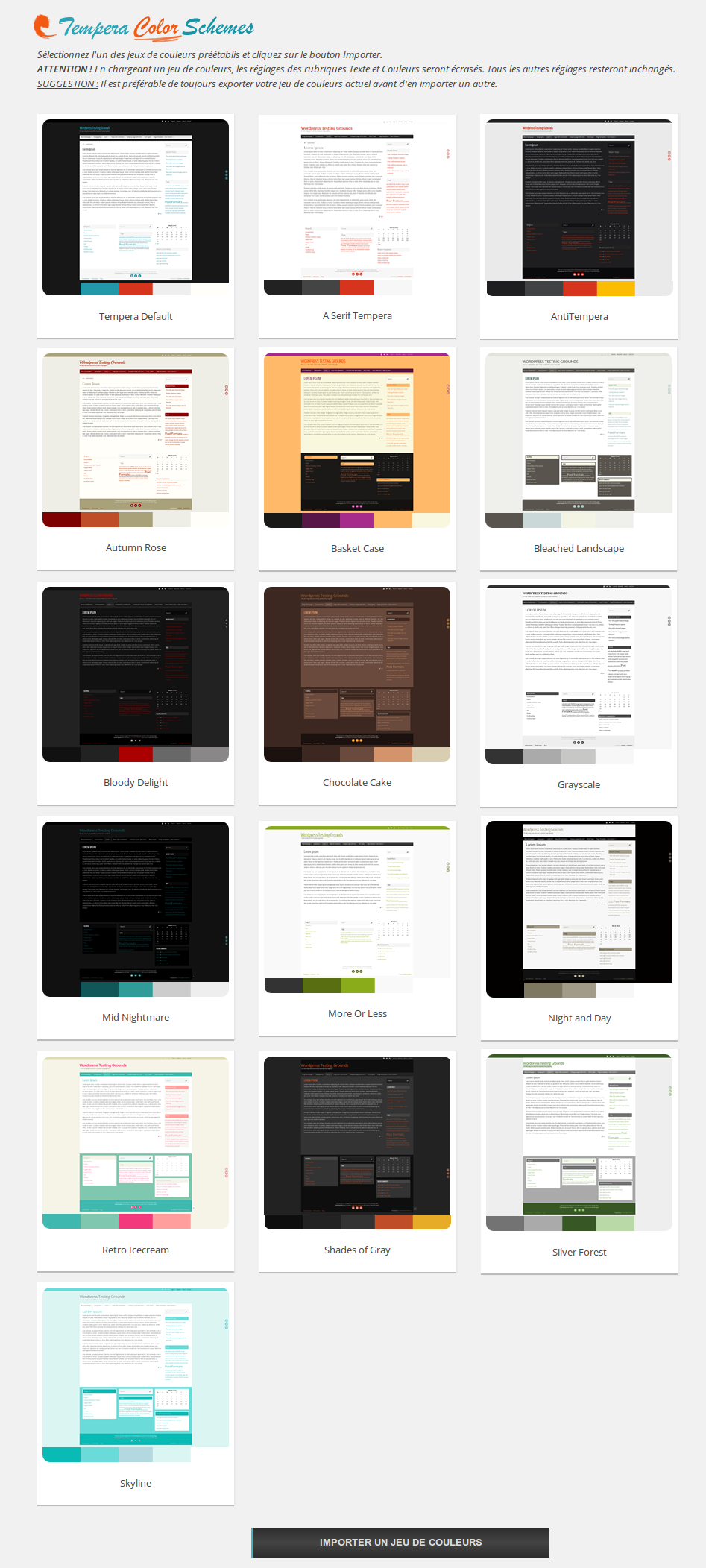
Pour commencer, il faut définir un ton, une couleur pour l’ensemble de votre site : il faut cliquer sur JEUX DE COULEURS puis choisissez l’un des modèles et valider avec le bouton IMPORTER UN JEU DE COULEURS.
Les jeux de couleurs disponibles dans Tempera Pour le reste des réglages, il faut les prendre les réglages dans l’ordre.
- Mise en page : choisissez comment se présenteront les pages de votre site, sauf la page principale (définie ailleurs). Je vous conseille de ne pas surcharger donc personnellement je préfère donc le 1er ou le 2ème choix (une colonne à droite, le visiteur commencera donc par lire les informations principales à gauche/au milieu, la colonne sera un petit plus moins important).
Laissez la répartition sur la réglette en dessous et vérifiez que Adaptable à tous les écrans est bien sur Activer et que la case Allow zoom adjacente est cochée. - En-tête : rien de compliqué, c’est ici que vous sélectionnez une image d’en-tête, un logo ou un favicon si vous en avez. Si vous n’avez aucun des trois, ce n’est pas important.
- Page de présentation : c’est ici que tout se décide pour la page d’accueil donc il faut bien sûr Activer celle-ci.
L’option juste en dessous permet d’afficher vers le bas de la page d’accueil les derniers billets que vous écrivez si vous décidez de bloguer. Si vous présentez juste votre activité, Désactiver, sinon Activer en choisissant le nombre de billets affichés avec Show (il suffit au visiteur de cliquer sur un bouton pour en afficher plus) et sur combien de colonnes avec Posts per row (je préfère 2).
Laissez les Réglages du slider (le diaporama de l’accueil) par défaut.
Réglez ensuite les images affichées dans le Diaporama (oui, le slider des options précédentes, vous noterez la cohérence de la traduction) en choisissant Vos slides dans le menu déroulant puis vous pouvez choisir jusqu’à 5 images qui défileront, avec, pour chaque image, un titre, un texte et un lien hypertexte. Personnellement je laisse tout vide, car je trouve plus intelligent de choisir directement des images parlantes. Si vous voulez utiliser moins de 5 images, ne mettez rien dans les slides au-delà de vos images. Vos images devront faire la taille définie au début de l’option précédente, par défaut 1150 x 400, je trouve que c’est un bon choix et de toute façon le diaporama s’adapte sur les écrans mobiles.
Le dernier groupe d’options Colonnes page de présentation concerne les pages que vous voulez mettre en avant via une vignette sous le diaporama. Avec Colonnes par rang, choisissez le nombre de vignettes (comprendre le nombre de pages que le visiteur verra d’emblée présentées, je conseille 3 pages mais vous pouvez grimper à 4). Notez la taille des images que vos devrez sélectionner (201 x 318 par défaut) et traduisez le texte en dessous qui est un lien pour afficher la page.
Enfin, les options en Extras permettent d’afficher un titre et texte entre le diaporama et les pages mises en avant, HTML possible, pensez au <br />. Vous pouvez également Cacher les zones inutiles.
C’est fini pour la page de présentation ! - Les réglages Texte et Couleurs sont assez explicites pour que vous les régliez vous-mêmes, moi je laisse tout par défaut car c’est prédéfini par rapport au jeu de couleurs choisi précédemment, mais rien ne vous empêche de tout personnaliser.
- La partie Graphique n’a pas beaucoup de réglages donc laissez tout par défaut pour débuter.
- Articles et pages : les options touchent aussi bien les billets que les pages. Laissez la barre de métadonnées en haut et ne gardez seulement pour les billets les informations Auteur, Date et Catégorie, rien pour les pages et laissez les 3 options suivantes en Cacher.
Le but du site vitrine est aussi de rester propre/épuré. - Extraits des articles : traduisez le texte pour Texte « Continuer à lire » et ne changez rien d’autres.
- Le reste des options est aussi explicite, notamment pour les réseaux sociaux.
Il faut ensuite SAUVEGARDER LES MODIFICATIONS et vous aurez PRESQUE fini.
Il ne reste plus qu’à définir les pages que vous mettez en avant sous le diaporama.
Direction Apparence > Widgets et trouvez l’emplacement Colonnes page de présentation pour y glisser-déposer autant de widgets Cryout Column que de pages que vous aller mettre en avant. Ce nombre a été défini dans les options de la Page de présentation (Colonnes par rang).
Pour chaque widget, vous allez définir la vignette, le titre, le texte d’accroche et le lien vers la page.
Si jamais vous avez défini un design général des pages avec une colonne, c’est ici aussi que vous allez placer d’autres widgets.Et voilà, cette fois-ci les réglages pour Tempera terminés.
Commencez à remplir vos pages et à sélectionner vos images puis tester l’aspect général du site en fonction de vos modifications.
N’oubliez pas non plus de régler vos menus (haut, principal et bas de la page).
Rassurez-vous, le plus dur est passé.Je vous mets une galerie des options du thème, histoire que vous ayez un peu de support…


- Mise en page : choisissez comment se présenteront les pages de votre site, sauf la page principale (définie ailleurs). Je vous conseille de ne pas surcharger donc personnellement je préfère donc le 1er ou le 2ème choix (une colonne à droite, le visiteur commencera donc par lire les informations principales à gauche/au milieu, la colonne sera un petit plus moins important).
-
Wednesday 04 May 2016 - 19:04
Lorsqu’on bidouille de l’électronique et des bouts de codes pour inventer tous un tas de trucs qui
ne servent à rienrévolutionnent la planète, il est nécessaire de faire de la veille, de tester des versions, d’échanger des infos… il est alors pénible de s’apercevoir que ça devient très rapidement un bordel pas possible de sources, de bout de code, de liens vers des composants etc.. à gérer et à partagerC’est à la lueur de ce constat que je me suis développé un petit outil nommé hackpoint.
Hackpoint est une application PHP (gratuite évidemment) avec base sqlite mono-fichier (installation en un clic) permettant de stocker du code, des composants, des readme, des schémas et autres ressources.
Il fonctionne sur la base de “Sketch” et de “Ressources“, un sketch étant un projet, une ressources étant un bout de code, un composant électronique, un schéma etc.. lié au sketch.
Il est possible de rendre public en lecture seule un sketch, de l’intégrer à un blog/forum, d’exporter ses sketch, d’en importer directement depuis un autre hackpoint etc..etc…
Le script est évidemment responsive et sécurisé par identifiant/mdp
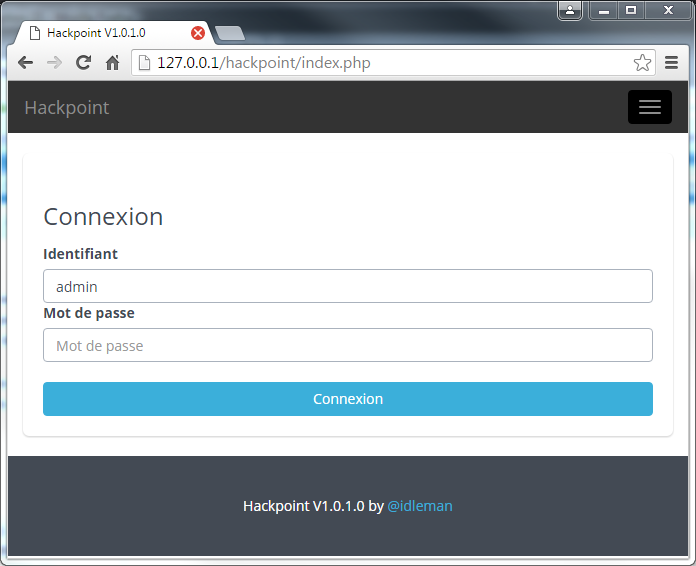
Il est possible de créer un sketch de zéro, de forker un sketch existant sur un autre hackpoint (a partir du moment ou celui ci est rendu public) ou d’importer un sketch au format hackpoint (json compressé):
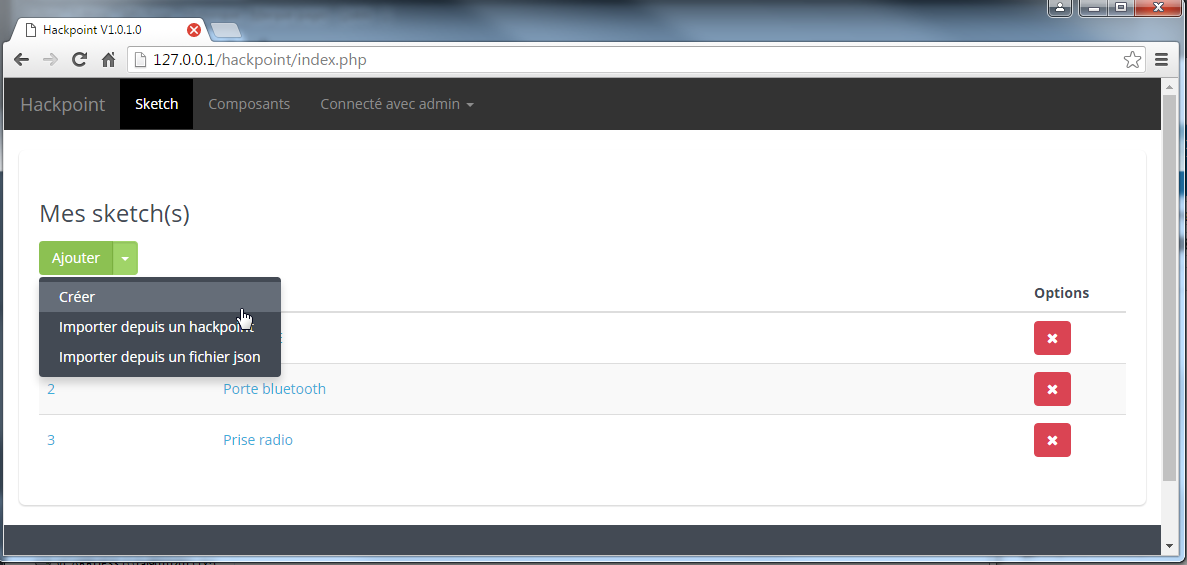
Un sketch se compose d’un panneau de ressources et d’une zone de travail permettant d’éditer/visualiser les ressources.
Les images d’images peuvent se faire en drag & drop.
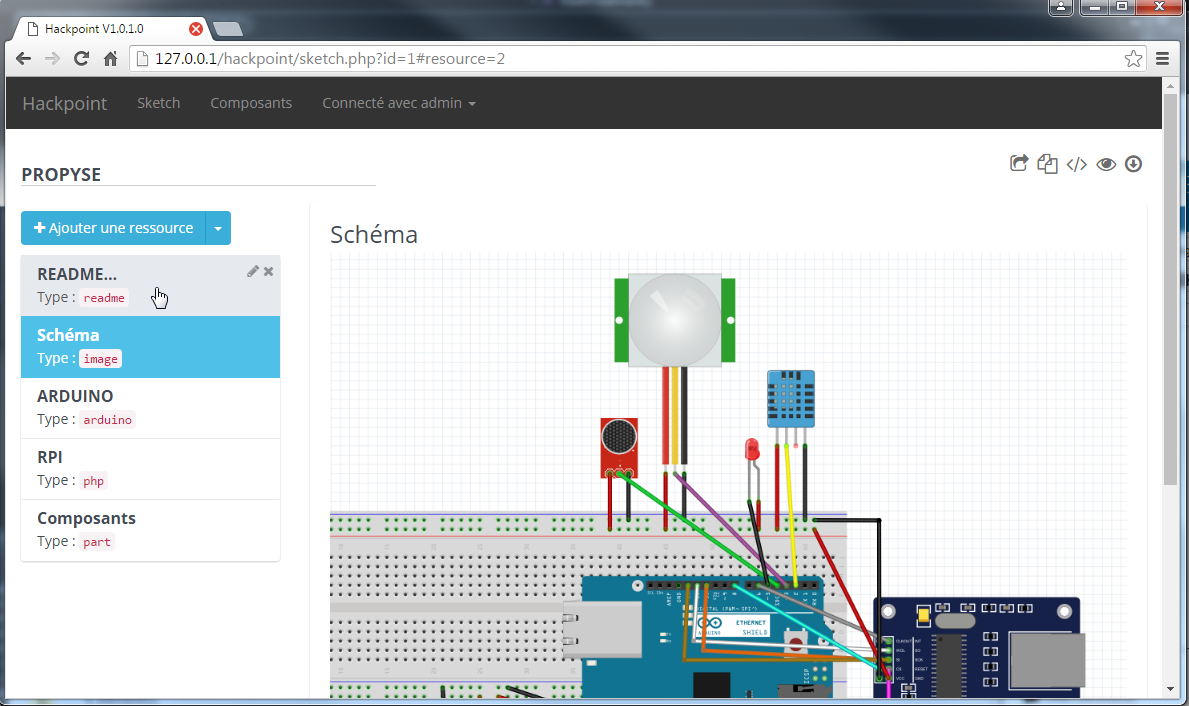
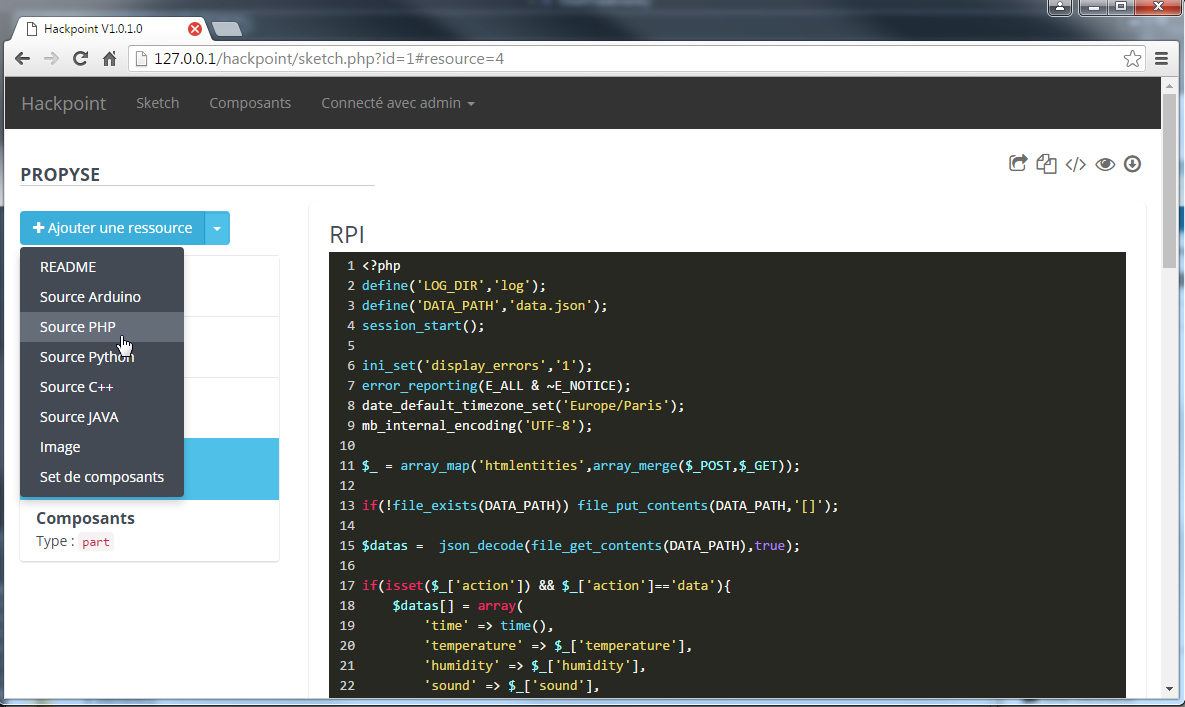
Plusieurs types de ressources sont disponible (8 pour l’instant), chaque type de ressource étant mise en valeur en fonction de son contenu (syntax highlight pour les bout de code, drag & drop pour les images, tableau js pour les composants etc..)
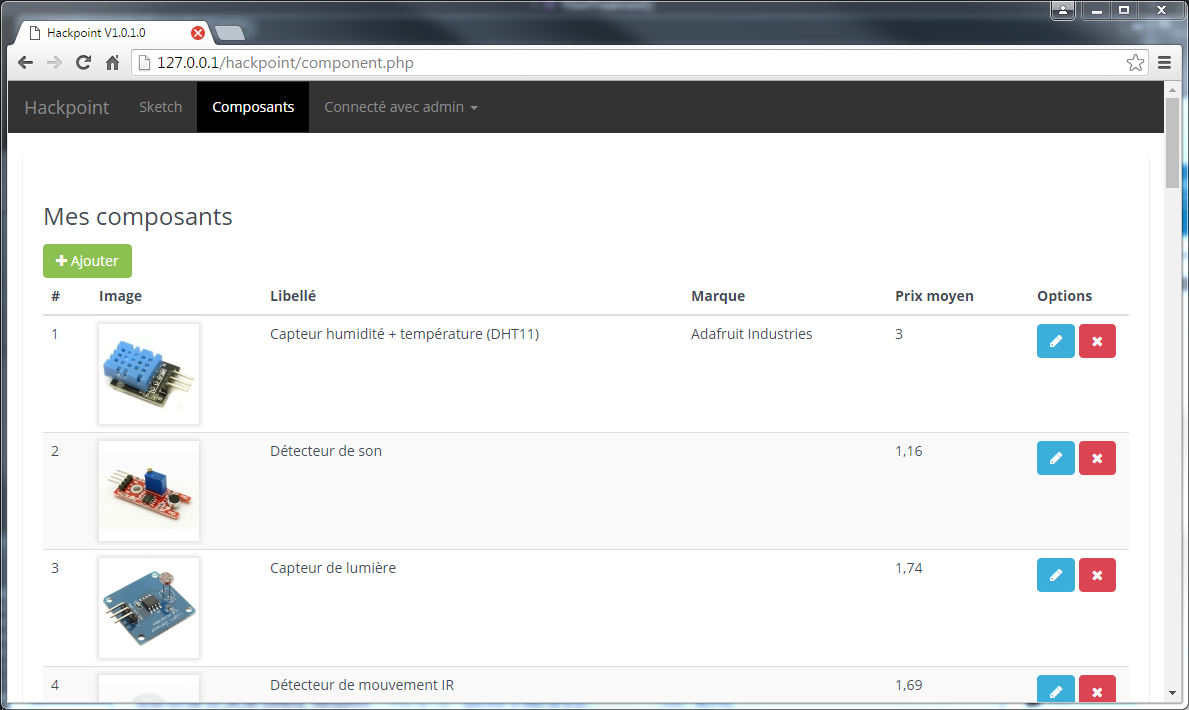
L’ajout de composant peut se faire directement depuis un sketch ou dans l’onglet “composants”, il est possible d’y lier une image, une marque, un prix moyen et une url de recherche pour ce composant.
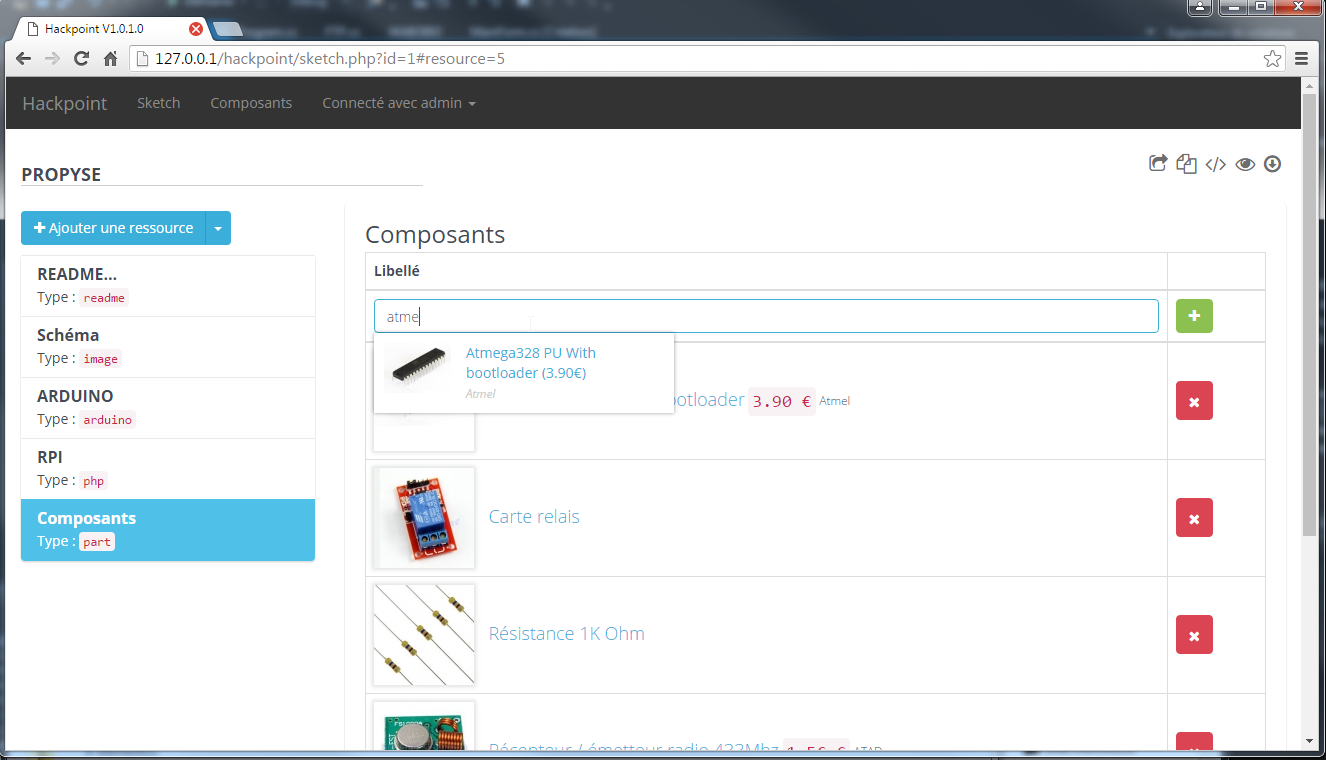
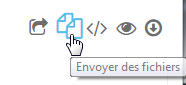
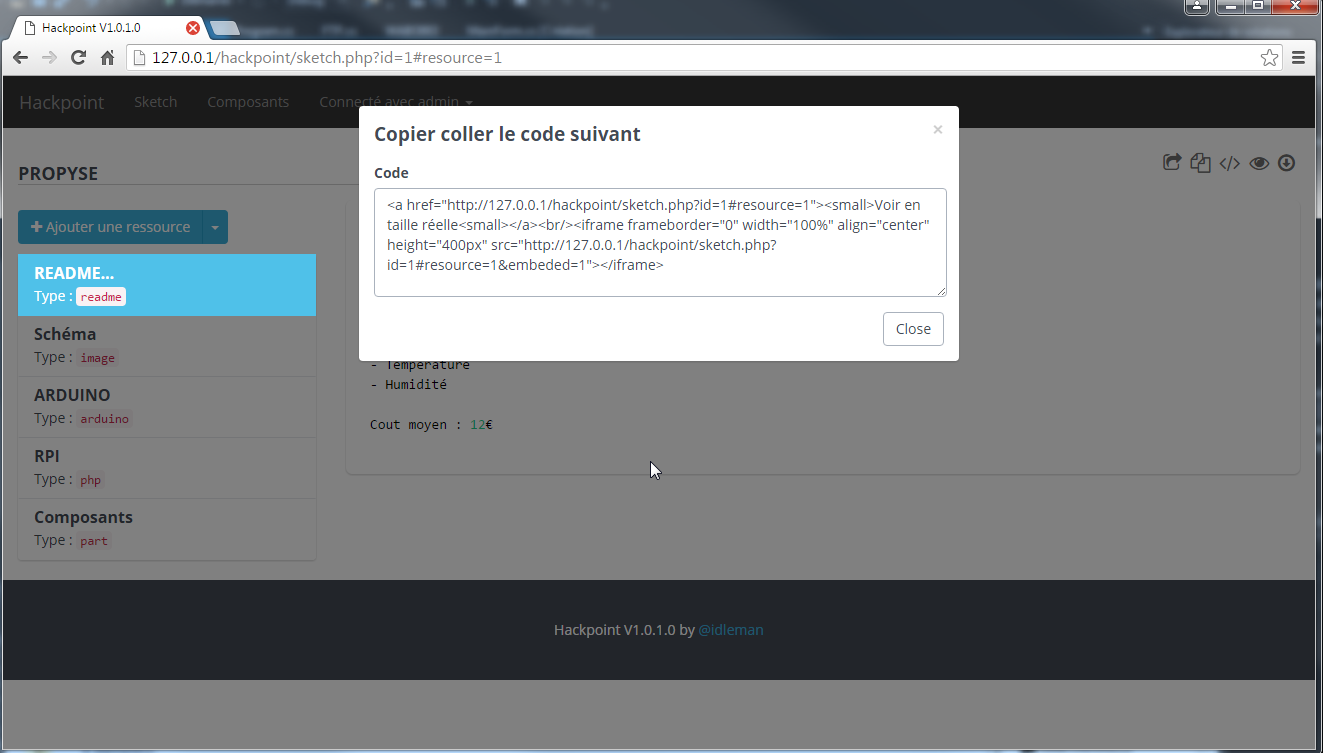
Un sketch contient un panel d’options permettant de rendre public/privé le sketch, d’exporter le sketch en format json compressé, d’intégrer le sketch sur les blogs/forums, de télécharger l’intégralité des fichiers dans un dossier zippé ou encore d’envoyer des fichiers brut existants dans le sketch (encore un peu risqué ça ^^)
Hackpoint est disponible en version alpha ICI, notez que je cherche activement un logo sympa si quelqu’un souhaite tenter sa chance :).
Bien à vous.
Idle
-
Wednesday 04 May 2016 - 08:44
L'image d'accroche est une nouvelle fonctionnalité de PluXml 5.5 qui permet d'illustrer un article avec une image. L'ajout de l'image se fait facilement grâce aux champs prévus au niveau de l'écran de rédaction d'un article.
Une fois la mise en forme de l'affichage mise en place au niveau du thème, la présentation sera identique pour chaque article. Ce qui facilite la publication pour avoir une présentation homogène à chaque article.
Nous allons voir comment positionner cette image d'accroche à droite ou à gauche du chapô, simplement à partir de quelques lignes de code css à rajouter dans le fichier theme.css de son thème
-
Tuesday 03 May 2016 - 09:51
Depuis la version 5.5, un gestionnaire de thème est disponible dans PluXml à partir du menu Paramètres > Thèmes

Les thèmes disponibles sont visibles sous forme de liste avec une image de prévisualisation et différentes informations (auteur, n° de version, etc...). On peut donc choisir et activer le thème à utiliser coté visiteur. Le thème activé est toujours le premier de la liste.
Pour les développeurs, voici les consignes à respecter pour l'image de prévisualisation et comment renseigner le fichier infos.xml qui contient les informations sur le thème.
-
Monday 02 May 2016 - 07:59
Madame lit.
Madame lit sur tablette.
Madame lit via Google Livres.
Et des fois les livres de Madame sont mal importés en ligne.Quand Madame me demande un livre numérique, le cheminement du fichier n’est pas des plus simple.
Je commence par le récupérer.
Tout simplement 8) en le téléchargeant le fichier, de préférence au format ePub.Sa tablette étant sous Android, elle a essayé plusieurs applications de lecture numérique et son choix s’est porté sur Google Livres.
Choix judicieux pour le geek que je suis car pour importer un e-book sur sa tablette c’est assez facile.Je me rends d’abord sur le site du PlayStore, dans la partie dédiée à la librairie du géant américain, identifié avec le compte Google de Madame.
Je peux voir dans la partie « Importation » les livres précédemment importés, tout du moins les couvertures et des bouts de titres et noms d’auteurs.J’en profite au passage pour râler : le classement et l’affichage des livres numériques sur le site du PlayStore est à chier.
On ne peut rien trier et aucune recherche ne semble possible dans lesdits titres.La suite est simple : je clique sur le bouton « Importer » et je sélectionne ensuite (via une fenêtre ouvrant l’explorateur ou via un glisser-déposer depuis l’explorateur jusqu’au navigateur) les livres à importer.
Au bout de quelques secondes (merci la fibre optique), les livres, ou plutôt leur couverture, apparaissent sur l’écran de la librairie numérique personnelle.
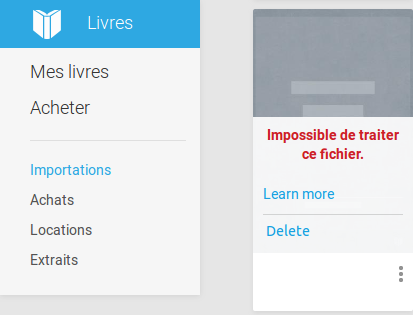
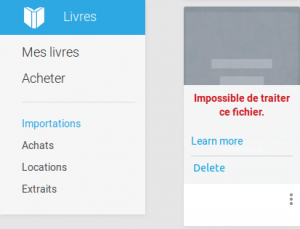
Sauf que parfois Google n’arrive pas à afficher ni importer le contenu d’un e-book et vous vous trouvez avec un message d’erreur.
Bien évidemment, sur l’ordinateur, aucun problème pour ouvrir le livre en question !
!
Du coup, j’ai trouvé la solution ultime : convertir le livre numérique (format ePub ou PDF) vers le format ePub (même s’il est déjà dans ce format).
Pour ce faire, le très moche et très anti-ergonomique Calibre m’aide dans cette tâche.
Voici la démarche à suivre :
- J’ouvre Calibre.
- J’importe un ou plusieurs livres numériques posant problème.
- Je sélectionne (en cliquant dessus) le(s) livre(s) à problème et je fais un clic-droit pour choisir « Convertir ».
- Je vérifie que le format de sortie en haut à droite est bien sur « EPUB ».
- Je clique sur « Convertir » et j’attends.
Une fois terminé, le plus « difficile » reste à trouver le livre converti, qui ne se trouve pas dans le même répertoire que le livre original (ça serait trop simple et pas dans la tradition Libre du « Pourquoi faire simple quand on peut faire compliqué ? »).
Sous Linux, plus particulièrement Ubuntu, le répertoire par défaut pour une installation française :
/home/UTILISATEUR/Bibliothèque Calibre/
Sous Windows, je vous laisse chercher le répertoire « Library » ou équivalent.
Une fois le répertoire trouvé, les livres étant classés par dossier au nom de l’auteur, on retrouve dans le bon sous-répertoire le fichier original (utilité de faire une copie vu que l’original est aussi dans le répertoire dans lequel il se trouvait avant l’import dans Calibre ?) noté comme tel et le résultat de la conversion.
Du coup, il suffit, après avoir supprimé le livre à problème dans le PlayStore, d’importer cette version « réparée.
Et voilà !
Note : cet article parle bien évidemment de livres numériques sans DRM et libres de droits, cela va de soi !
-
Sunday 01 May 2016 - 17:13
Du brin de muguet aux graphismes plus 'profond', le 1er Mais s'affiche de tous côté sur Google. La collection des Doodles du 1er Mai.
En, vrac, juste pour le plaisir de les découvrir et de les admirer ... :)
2016:'labor Day '
en ensuite ....
en 2015: ainsi que pas mal d'autres à voir et à revoir, rien que pour le plaisir des yeux:
 2013, puis 2011, 2012, et 2010 ...

 à vous de faire ' votre' choix .... et si vous désirez en savoir un peu plus sur l'historique de cette fête:
un article d'époque : 1er Mai qui vous donne beaucoup plus d'explications détaillées ....
@ bienôt