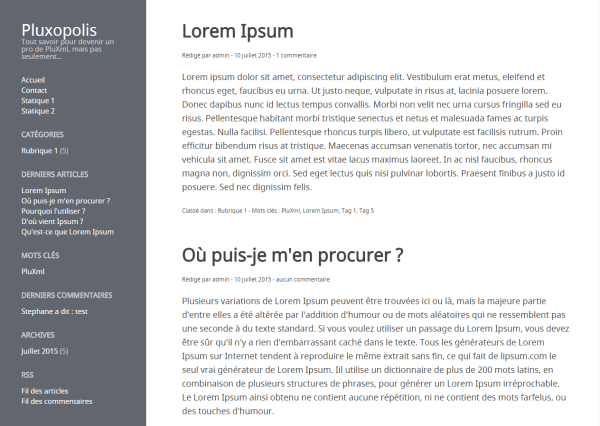
Agrémentée d'un nouveau thème utilisant PluCSS 1.3, la version 5.7 de PluXml apporte quelques nouveautés, tel que la possibilité de gérer l'ordre des catégories et des pages statiques par drag and drop. L'ordre de chargement des plugins est également concerné par cette fonctionnalité.
-
Tuesday 04 December 2018 - 16:37from Pluxopolis
Pluxopolis est en cours de migration.
Il pourrait y avoir des dysfonctionnements pendant quelques heures.
Merci pour votre patience. :) -
Monday 12 June 2017 - 10:00from Pluxopolis
Nous allons voir comment installer une image en guise de bannière dans le thème par défaut de PluXml 5.6, de manière à remplacer :
par :
-
Wednesday 31 May 2017 - 15:00from Pluxopolis
Pour remplacer la barre actuelle des menus dans le thème par défaut de PluXml 5.6 et la rendre fixe, éditez le fichier themes/defaut/css/theme.css et remplacer les lignes suivantes:
par.nav { background-color: #fff; height: 4rem; text-align: left; margin-top: 1rem; }
La barre sera ainsi fixe en haut de l'écran lors de l'utilistion du scroll vertical à la souris et les menus seront centrés..nav { background-color: #fbfbfb; height: 4rem; text-align: center; padding-top: 0.5rem; position: fixed; width: 100%; z-index: 1; border-bottom: 1px #eee solid; } -
Wednesday 05 April 2017 - 13:30from Pluxopolis
Avec la sortie de PluXml 5.6, une nouvelle fonctionnalité, certes basique mais qui peut être très utile, est apparue dans le gestionnaire de médias, celle permettant de renommer facilement un fichier.
Comme le montre l'animation ci-dessous, en cliquant sur la petite icône "Renommer fichier" vous pourrez saisir le nouveau nom du fichier à partir d'une fenêtre de dialogue.
Notez qu'il n'est pas nécessaire de saisir l'extension du fichier. Si aucune extension est saisie, PluXml ajoutera automatiquement l'extension existante du fichier à la fin du nouveau nom.
Petite remarque, pensez qui si l'image que vous renommez est utilisée dans un article, le fait de changer son nom provoquera une erreur d'affichage au niveau de l'article car l'ancien fichier ne sera plus trouvé: changer le nom physique d'un fichier, ne change pas son lien dans les articles.
-
Thursday 19 January 2017 - 11:30from Pluxopolis
Nous allons voir en 2 étapes comment afficher la liste des catégories dans un menu déroulants, dans la barre des menus des page statiques
1ère étape: modification du fichier thème
Éditer le fichier header.php de votre thème (exemple /themes/defaut/header.php)
Localisez les lignes suivantes
Remplacez les par le code suivant<?php $plxShow->staticList($plxShow->getLang('HOME'),'<li class="#static_status" id="#static_id"><a href="#static_url" title="#static_name">#static_name</a></li>'); ?> <?php $plxShow->pageBlog('<li id="#page_id"><a class="#page_status" href="#page_url" title="#page_name">#page_name</a></li>'); ?><?php $plxShow->staticList($plxShow->getLang('HOME'),'<li class="#static_status" id="#static_id"><a href="#static_url" title="#static_name">#static_name</a></li>'); ?> <li class="submenus"> <a href="#">Catégories</a> <ul> <?php $plxShow->catList('','<li id="#cat_id"><a class="#cat_status" href="#cat_url" title="#cat_name">#cat_name</a> (#art_nb)</li>'); ?> </ul> </li> <?php $plxShow->pageBlog('<li id="#page_id"><a class="#page_status" href="#page_url" title="#page_name">#page_name</a></li>'); ?>2ième étape: modification de la feuille de style
Éditer le fichier theme.css de votre thème (exemple /themes/defaut/css/theme.css)
Rajoutez à la fin du fichier les lignes suivantes.submenus ul { position: relative; left: -9999px; float: left; margin: 0; padding: 0; list-style: none; z-index: 999; } .submenus:hover ul { left: 0; color: #fff; background-color:#000; } .submenus:hover ul li { font-size: 0.9rem; clear: both; float: left; padding: 2px 10px 2px 10px; width: 100%; } .submenus:hover ul li a { display: inline-block; margin: 0; padding: 3px 0 3px 0; } .submenus:hover ul li a:hover { text-decoration: none; }Et voilà, à vous d'adaptez en fonction de vos besoins et de votre thème.
-
Tuesday 17 January 2017 - 08:30from Pluxopolis
Au lieu d'afficher tous les commentaires d'un article, voici un bout de code à utiliser pour n'afficher qu'un seul article pris au hasard.
Éditez le fichier commentaires.php présent dans le dossier de votre thème (exemple: /themes/defaut/commentaires.php)
en dessous de la ligne
copiez le code suivant<?php if($plxShow->plxMotor->plxRecord_coms): ?><?php $comments = $plxShow->plxMotor->plxRecord_coms; $comment[0] = $comments->result[rand(0, $comments->size -1)]; $plxShow->plxMotor->plxRecord_coms = new plxRecord($comment); ?> -
Wednesday 20 July 2016 - 15:00from Pluxopolis
Bout de code donné récemment sur le forum de http://pluxml.org pour tester l'activation d'un plugin coté visiteur.
Remplacer "nom_du_plugin" par le nom du plugin à tester (ex: plxMyContact)<?php if(isset($plxMotor->plxPlugins->aPlugins['nom_du_plugin'])) echo "plugin actif"; else echo "plugin inexistant ou inactif"; ?>
Quand un plugin est activé, il apparaît dans le tableau $plxMotor->plxPlugins->aPlugins
Il suffit alors de tester si l'index de tableau existe.PS: Pour le même test coté administration, remplacer $plxMotor par $plxAdmin
-
Tuesday 12 July 2016 - 14:13from Pluxopolis
Seules quelques lignes de code css sont à rajouter dans la feuille de style de son thème pour remplacer le lien "Lire la suite" par une image. Voyons en détail comment faire...
-
Monday 30 May 2016 - 10:15from Pluxopolis
Envie d'afficher la liste des menus des pages statiques sous forme de menus déroulants ?
Comme on essaye toujours de faire les choses simples avec PluXml avec un minimun de modification, voici comment réaliser des listes déroulantes à partir des groupes des menus des pages statiques avec uniquement du code css.